Inizio col dirti che questa guida è un po’ lunghetta ma vale la pena seguirla passo passo.
Perché? Per il semplice motivo che funziona ed è aggiornata.
Per leggere i libri scaricati da MLOL sul Kindle dobbiamo prima chiarire un paio di punti:
- MLOL sta per Media Library On Line ed è il servizio di prestito digitale delle biblioteche italiane.
- Per accedere bisogna chiedere nella propria biblioteca l’utente (che coincide con il codice fiscale) e la password.
MLOL è accessibile a QUESTO link. Fate attenzione a selezionare la vostra biblioteca altrimenti non vi farà accedere.
Purtroppo la piattaforma MLOL ha dei gravi difetti:
- I libri possono essere presi in prestito solamente per due settimane
- Obbliga a leggerli sulla loro app o tramite l’applicazione desktop Adobe
Indice
Scaricare da MLOL
Vediamo come scaricare un libro da MLOL e convertirlo in un formato adatto al nostro Kindle.
Una volta che abbiamo trovato il libro che ci interessa dobbiamo cliccare su ‘Scarica Ebook‘
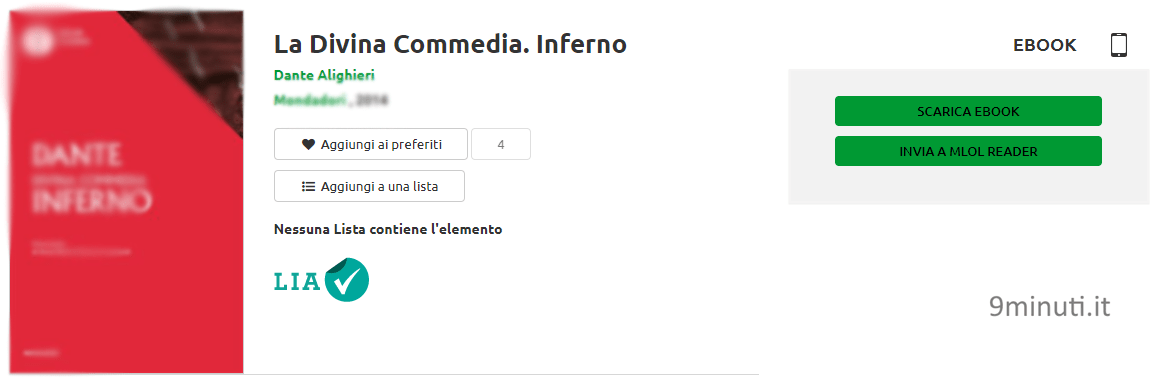
Dovrebbe uscirci questa pagina in cui si parla di Adobe Digital Edition.
Cos’è Adobe Digital Edition?
Adobe Digital Edition è un software che ha il compito di proteggere i libri con un DRM (Digital rights management).
Per leggere i libri sul proprio computer è necessario scaricare Adobe Digital Edition.
Esistono sia la versioni Windows e Mac ma anche quelle per Android e Ios.
Una volta installato Adobe Digital Edition possiamo cliccare sul pulsante ‘Scegli‘.
In certi casi il formato non sarà .epub ma il procedimento è sempre lo stesso.
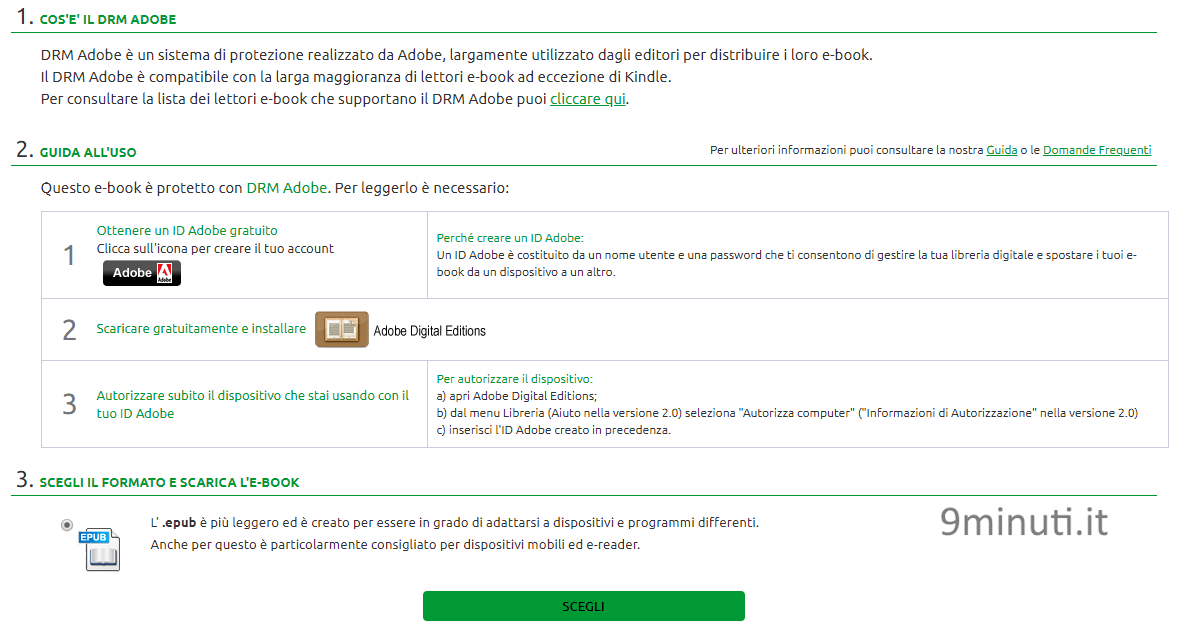
Perfetto, clicchiamo su ‘Scarica‘
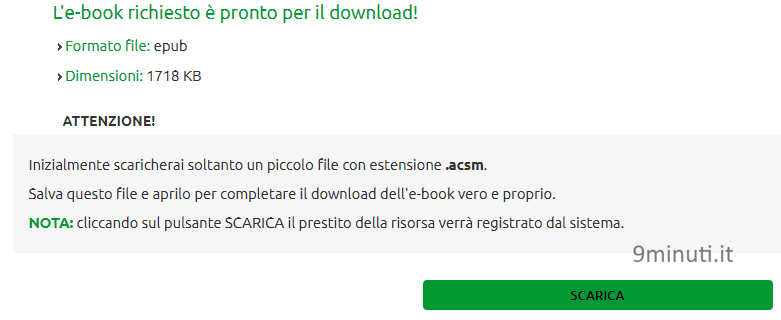
Ora partirà il download di un file piccolissimo di nome URLLink.acsm.
Il formato ACSM è usato da Adobe Digital Edition, basterà cliccarci sopra perché si apra il programma.
Non ci sarà bisogno di inserire nessuna email o password, dovremo semplicemente cliccare su ‘Autorizza Computer‘
Se tutto è andato bene ci troveremo di fronte ad una finestra come questa.
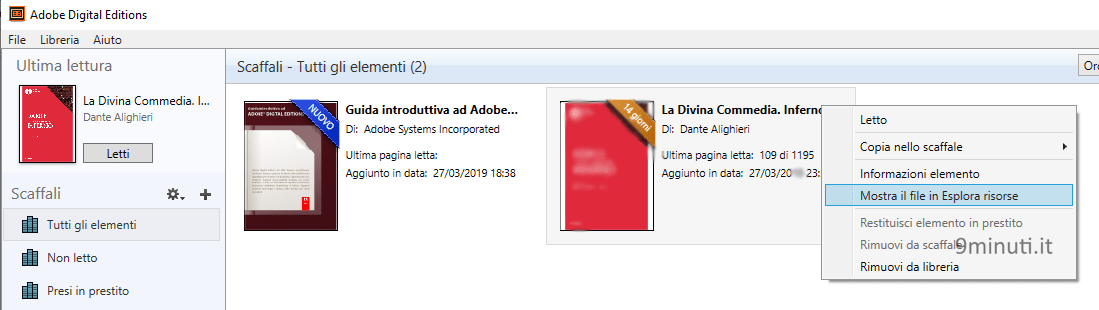
Potremmo fermarci qui se non ci interessasse mandare il libro al Kindle da Adobe Digital Edition e rimuovere il DRM.
Dato che questo è proprio il nostro obbiettivo ti consiglio di leggere anche il resto dell’articolo.
N.B. La rimozione del DRM permette anche di tenere il libro per un tempo infinito, rimuovendo il limite dei 14 giorni imposto da MLOL.
Questa cosa è illegale, darò quindi per scontato che dopo due settimane eliminerai il libro dalla tua libreria.
Il sottoscritto e il blog non si prendono alcuna responsabilità sulle eventuali azioni illecite compiute dagli utenti.
Cos’è Calibre?
Calibre è un comodissimo gestore e lettore di eBook.
Potete scaricarlo e trovare maggiori informazioni QUI.
Noi lo useremo in questo tutorial per rimuovere il DRM e per inviare l’ebook al Kindle.
Per rimuovere il DRM da Adobe Digital Edition fare click destro sul libro appena importato e cliccare su ‘Mostra il file in Esplora risorse‘.
Si aprirà la cartella in cui è contenuto il nostro libro.
Ora è giunto il momento di aprire Calibre. Possiamo aggiungere un libro in due modi:
- Trascinando il file dentro la finestra di Calibre
- Cliccando, in alto a sinistra, il pulsante ‘Aggiungi libri‘
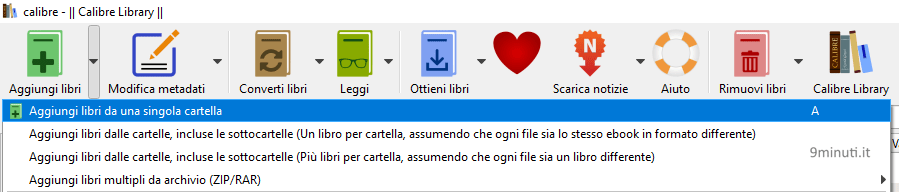
Possiamo quindi inserire il percorso precedentemente ricavato che dovrebbe coincidere, su Windows, con questo qui.
%USERPROFILE% \Documents\My Digital Editions
Questo percorso si può copiare e incollare nella barra degli indirizzi presente in ogni finestra di Windows.
Una volta aggiunto il libro dobbiamo rimuovere il DRM e inviarlo al Kindle.
Rimuovere il DRM con il plugin DeDRM per Calibre
Quando scarichiamo un libro da MLOL, o da un altro sito che fornisce i libri con il DRM di Adobe Digital Edition, possiamo rimuovere il DRM con un plugin per Calibre molto semplice da usare.
Potete trovare maggiori informazioni sul blog dello sviluppatore a QUESTO indirizzo.
Per scaricare il plugin DeDRM cliccare su QUESTO link che porterà alla pagina Github. Scaricate l’ultima versione.
Una volta aperto l’archivio .zip vedremo i file presenti nell’immagine sottostante. Estrarremo solamente la cartella DeDRM_calibre_plugin.

Una volta estratto il file bisognerà installarlo come un plugin esterno.
Per prima cosa apriamo Calibre e clicchiamo sul simbolo delle Preferenze, situato in alto a destra nel programma.
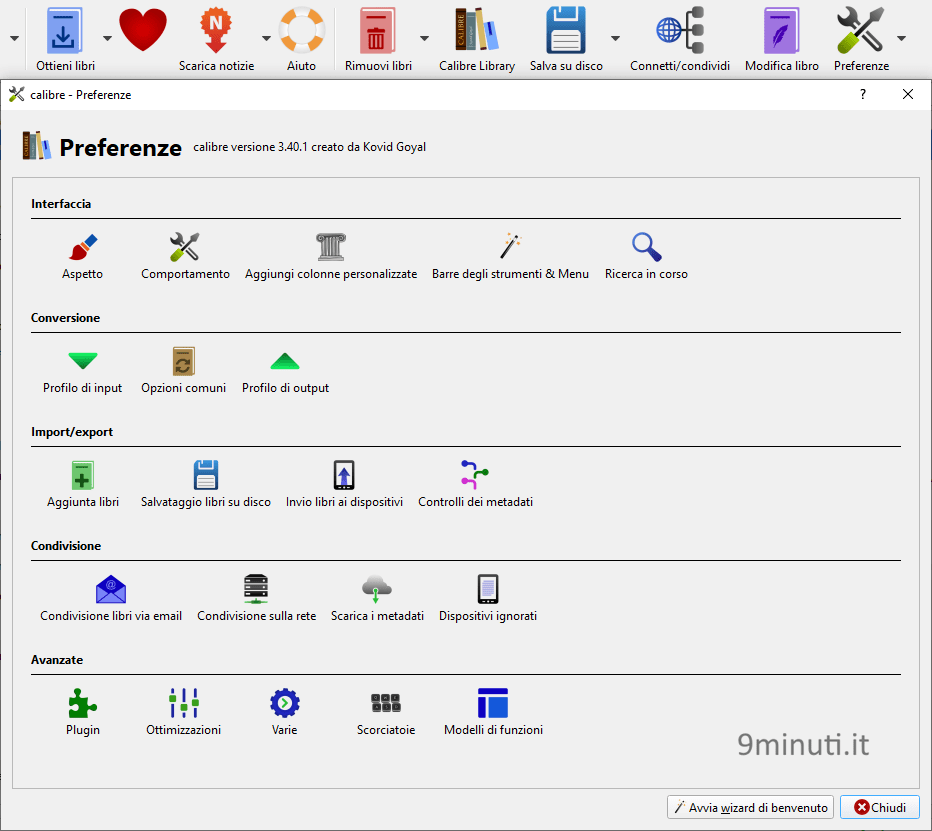
Clicchiamo su Plugin, in basso a sinistra con il logo di un pezzo di puzzle.

Clicchiamo su Carica plugin da file e selezioniamo la cartella precedentemente estratta.
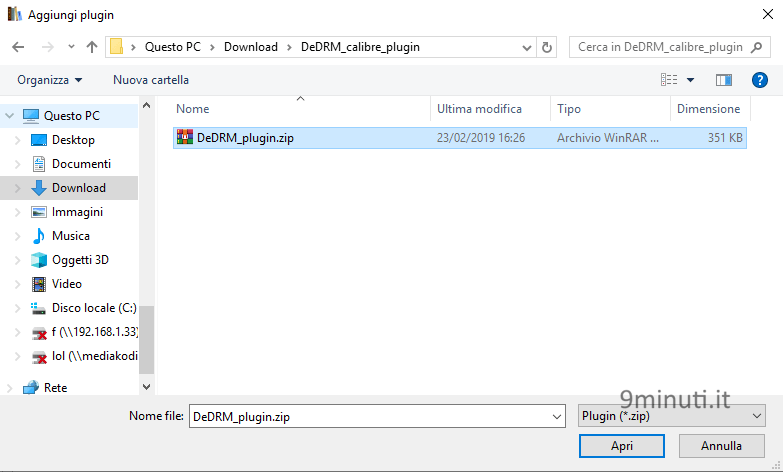
Se tutto è andato a buon fine dovremmo vedere questo schermata.

Ora che il DeDRM è stato installato possiamo convertire e inviare il nostro file
Inviare i libri al Kindle con Calibre
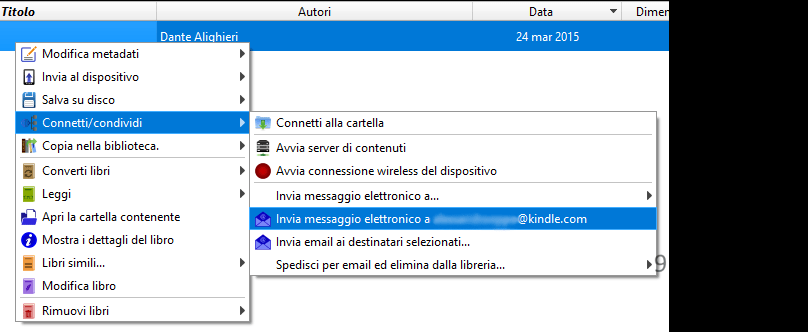
Non ci resterà ora niente altro da fare che click destro sul nostro file, spostare il cursore su Connetti/Condividi e poi inviare il messaggio a al proprio indirizzo @kindle.com.
Condividilo!
Se questo articolo ti è stato utile condividilo sui tuoi social, affinché tutti i tuoi amici appassionati di ebook possano leggerlo!
Rimango come al solito disponibile per eventuali chiarimenti.
Grazie,
Alessandro