Aggiungere una libreria su Arduino IDE nei tre modi possibili
Sicuramente hai già installato Arduino IDE.
Sicuramente hai già comprato Arduino.
E ora vorresti sapere cos’è una libreria e perché ne abbiamo bisogno?
Le librerie sono raccolte di codice (scritto da altri) che ci semplificano notevolmente il lavoro.
Per chi avesse già familiarità con la programmazione ad oggetti possiamo dire che, nella maggior parte dei casi, le librerie altro non sono che un insieme di metodi e proprietà contenute in delle classi.
Se l’ultima frase ti è suonata ostica non preoccuparti, avremo modo di approfondire più avanti.
Vediamo ora come aggiungere una libreria, esistono tre modi, partiremo dal più semplice.
1) Direttamente dall’IDE di Arduino
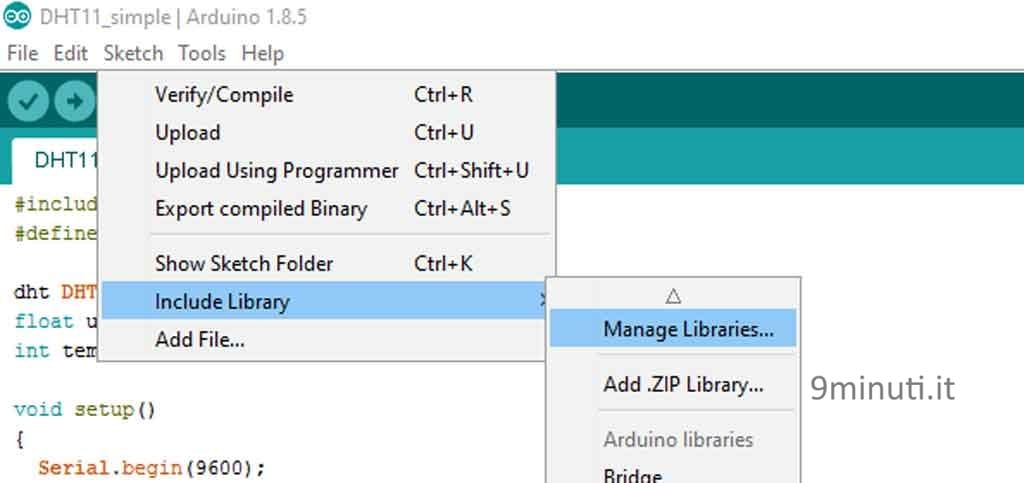
Cliccare su Sketch>Include Library>Manage Libraries
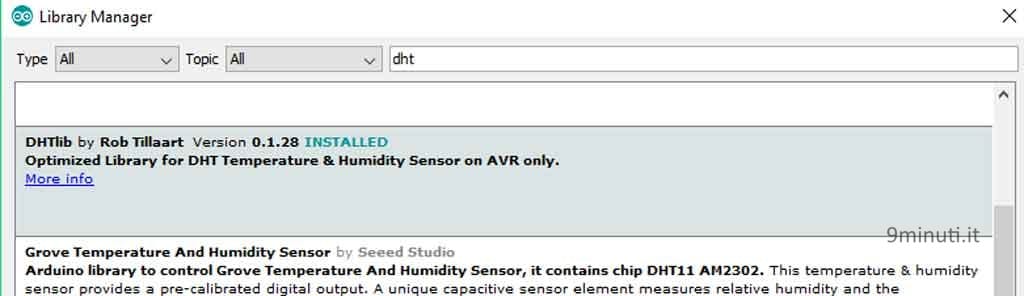
Nell’esempio ho cercato la libreria dht11, mi è comparsa immediatamente e non ho dovuto far altro che cliccare su installa.
2) Il secondo metodo (file zip)
Il secondo metodo consiste nello scaricare il file con estensione .zip da sito web di chi ha sviluppato la libreria.
Una volta che si ha il file, direttamente dall’IDE di Arduino, cliccare su Sketch>Include Library>Add .Zip Library (vedere l’immagine sopra).
Se tutto è andato a buon fine dovreste riuscire a vedere la nuova libreria fra quelle installate.
3) Terzo e ultimo metodo, quello manuale
Una volta individuata la libreria la scarichiamo manualmente e la inseriamo all’interno della cartella libraries contenuta nella directory degli sketches.
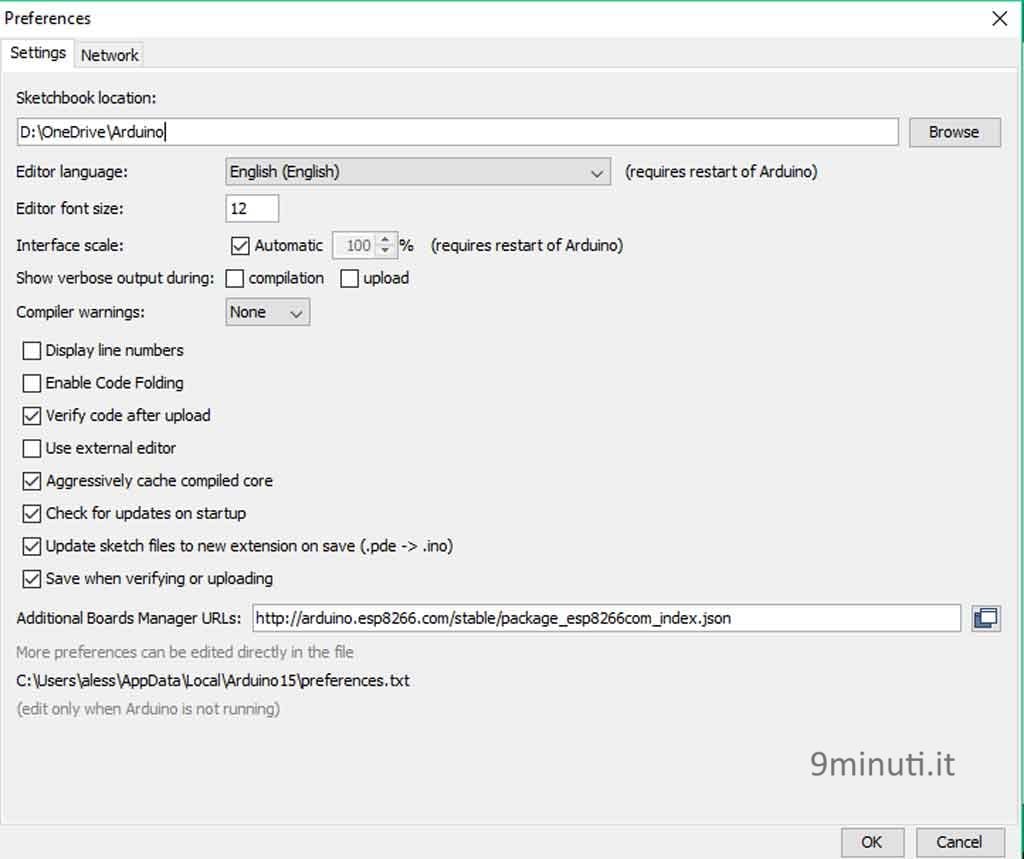
Sketchbook LocationQua sopra potete vedere il vostro indirizzo degli sketch, nel mio caso sono su D:\OneDrive\Arduino, all’interno di questa cartella vi è infatti la cartella libraries che conterrà le librerie dell’utente.
Qualunque sia il metodo utilizzato dobbiamo sempre ricordarci, ad inizio sketch, di includere la libreria necessaria. Lo possiamo fare così
#include <nomeDellaLibreria.h>
Attenzione che alcune librerie richiedono i doppi apici, come ad esempio la libreria Arduino.h già preinstallata nell’IDE. Questa la possiamo includere con #include “Arduino.h”.
Per altri tutorial su Arduino vi rimando QUI, mentre per una lista delle librerie attualmente esistenti vi consiglio di controllare su Arduino playgroud o su arduinolibraries.
Come sempre vi invito a commentare nel caso abbiate domande, dubbi, o qualsivoglia critica da farmi.
Grazie
Alessandro